Step 1. 설치
Claude Code Desktop 앱을 설치하고, MedSci Skills 54개를 복사합니다.
터미널(명령어 입력 창)은 사용하지 않습니다. Codex, Cursor, GitHub Copilot에서도 동작합니다 — 설치 프로그램이 기본으로 모두 설정하며, Claude Code에만 설치하려면 --target claude를 붙입니다.
빠른 설치 (권장)
권장 설치는 업데이트 알림도 함께 켭니다 — 새 버전이 나오면 Claude Code가 알려줍니다. 이 옵션 없이 설치하면 처음 깐 버전에 그대로 머물고 안내를 못 받습니다. 둘 중 편한 방법을 고르세요. 결과는 같습니다.
방법 A — 이미 Claude Code를 쓰신다면, 아래를 붙여넣기:
"터미널에서 npx medsci-skills install --enable-update-notify 를 실행해서 MedSci Skills를 설치해줘. 끝나면 알려주고 Claude Code를 재시작하라고 안내해줘."
Claude가 대신 설치 명령을 실행하고, 끝나면 확인해줍니다.
방법 B — 터미널 한 줄 (Node 18+)
1. 터미널 앱을 엽니다 — Mac: Cmd + Space누르고 "터미널" 입력 후 Enter. Windows: 시작 메뉴 → "Terminal"(또는 "명령 프롬프트").
2. 아래 한 줄을 붙여넣고 Enter:
npx medsci-skills install --enable-update-notify --desktop-launcher3. 끝나면 Claude Code를 완전히 종료했다가 다시 켜면 끝입니다.
--enable-update-notify 는 새 버전이 나올 때 Claude Code에 한 줄 알림을 띄우고, --desktop-launcher 는 바탕화면에 "Update MedSci Skills" 아이콘을 만들어 더블클릭 업데이트를 가능하게 합니다. npm 에서 설치됩니다 (Node 18+ 필요; npx medsci-skills doctor 로 점검).
설치 후 자연어로 바로 사용해보세요
"폐결절 AI 진단 관련 최신 논문 10편 찾아줘"
"내 논문 원고를 STARD 2015 가이드라인으로 검사해줘"
"이 CSV 파일로 인구통계학적 표를 만들어줘"
슬래시 명령어를 외울 필요 없습니다 — 하고 싶은 일을 말하면 Claude가 알맞은 스킬을 고릅니다.
터미널이 전혀 부담스럽다면? macOS용 또는 Windows용 classroom 설치 파일을 내려받아 압축을 풀고, installers/install-macos.command 또는 installers/install-windows.cmd를 더블클릭하세요. 업데이트 알림도 켜지고, 바탕화면에 "Update MedSci Skills" 아이콘이 생깁니다. 아래 수동 다운로드·복사 단계도 가능하지만, 이 경우 업데이트 알림은 설정되지 않습니다.
다른 설치 방법
Claude Code 플러그인 마켓플레이스
/plugin marketplace add Aperivue/medsci-skills
/plugin/plugin에 나오는 카테고리별 플러그인 중 필요한 것을 켜면 됩니다. 플러그인으로 설치한 스킬은 플러그인 이름을 붙여 부릅니다(예: /medsci-analysis:analyze-stats).
GitHub CLI 2.90+
gh skill install Aperivue/medsci-skills --all --agent claude-code --scope user--all 대신 스킬 이름을 쓰면 그 스킬만 설치합니다. 두 플래그는 꼭 붙이세요. --scope user가 없으면 홈 폴더가 아닌 현재 프로젝트에 설치되고, --agent가 없으면 다른 에이전트용으로 설치될 수 있습니다.
특정 릴리스에 고정하기
논문이나 프로토콜에 사용한 버전을 적었다면, 최신판 대신 그 버전을 설치하세요. v6.0.0 예시:
npx medsci-skills@6.0.0 install
/plugin marketplace add Aperivue/medsci-skills@v6.0.0
gh skill install Aperivue/medsci-skills --all --pin v6.0.0 --agent claude-code --scope user
모든 설치 방법, 파일 위치, 업데이트 방법은 docs/install.md에 정리되어 있습니다.
Claude Code Desktop 다운로드
Claude Code Desktop은 Anthropic이 만든 공식 데스크탑 앱입니다. 터미널 대신 일반 앱처럼 사용할 수 있습니다.
다운로드 링크
claude.ai/download에서 본인 운영체제에 맞는 버전을 다운로드하세요.
1. 다운로드된 .dmg 파일을 더블클릭합니다.
2. Claude Code 아이콘을 Applications 폴더로 드래그합니다.
3. Applications에서 Claude Code를 실행합니다.
4. Anthropic 계정으로 로그인합니다.
MedSci Skills 다운로드
GitHub에서 ZIP 파일로 다운로드합니다. git clone은 사용하지 않습니다.
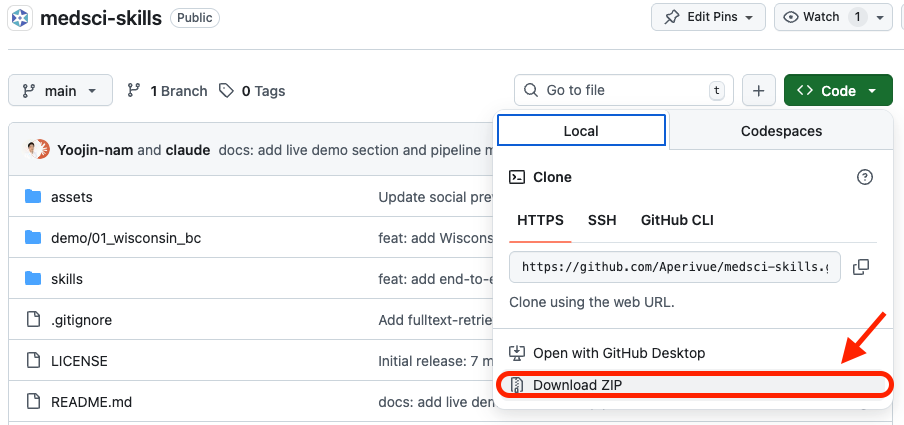
1. github.com/Aperivue/medsci-skills에 접속합니다.
2. 초록색 <> Code 버튼을 클릭합니다.
3. Download ZIP을 클릭합니다.
4. 다운로드된 ZIP 파일의 압축을 풀어줍니다.
스킬 폴더 복사
압축을 푼 폴더 안의 skills 폴더를 Claude Code의 스킬 디렉토리로 복사합니다.
1. Finder를 엽니다.
2. 메뉴에서 이동 > 폴더로 이동을 클릭합니다 (단축키: Cmd + Shift + G).
3. 다음 경로를 입력합니다:
~/.claude/4. .claude 폴더 안에 skills 폴더가 없으면 새로 만듭니다.
5. 다운로드한 medsci-skills-main/skills/ 안의 모든 폴더를 ~/.claude/skills/로 복사합니다.
최종 구조 확인
~/.claude/skills/
├── analyze-stats/
│   └── SKILL.md
├── check-reporting/
│   └── SKILL.md
├── orchestrate/
│   └── SKILL.md
├── write-paper/
│   └── SKILL.md
└── ... (스킬 54개 + 이름이 바뀐 스킬로
연결하는 작은 폴더 8개)설치 확인
Claude Code Desktop을 재시작하고 스킬이 로드되었는지 확인합니다.
1. Claude Code Desktop 앱을 완전히 종료했다가 다시 엽니다.
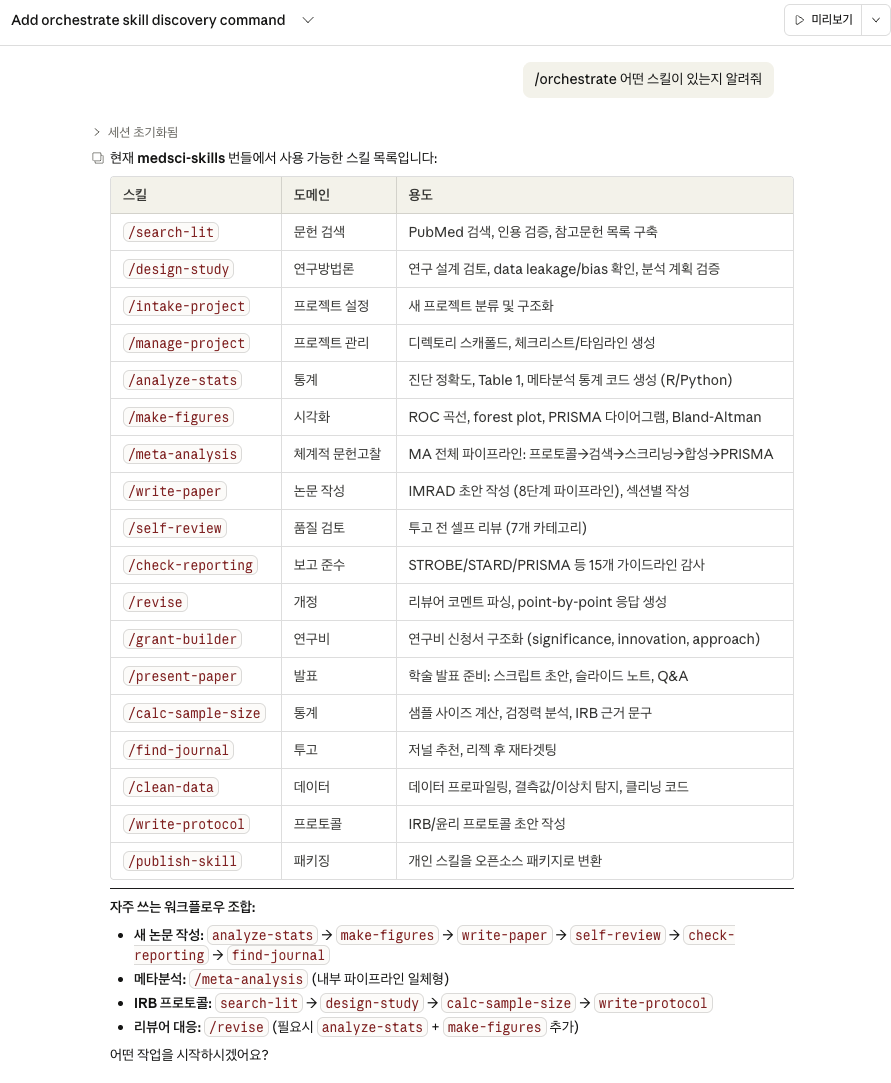
2. 대화창에 다음을 입력합니다:
/orchestrate 어떤 스킬이 있는지 알려줘3. 54개 스킬 목록이 나오면 설치 완료입니다.
Python 설치 (선택)
통계 분석(analyze-stats)과 Figure 생성(make-figures)을 사용하려면 Python이 필요합니다.
필요한 경우만
문헌 검색, 보고 가이드라인 감사, 논문 작성 등 텍스트 기반 스킬은 Python 없이도 사용할 수 있습니다. 처음에는 건너뛰어도 됩니다.
1. python.org/downloads에서 Python 3.11 이상을 다운로드합니다.
2. 설치 프로그램을 실행하고 기본 설정으로 진행합니다.
3. Claude Code가 필요한 라이브러리를 자동으로 설치합니다 (별도 작업 불필요).
설치가 안 되나요?
- "/orchestrate"를 입력해도 아무 반응이 없어요
- 스킬 폴더 경로를 다시 확인하세요. 각 스킬 폴더 안에
SKILL.md파일이 있어야 합니다.~/.claude/skills/orchestrate/SKILL.md가 존재하는지 확인하세요. - Claude Code Desktop이 실행되지 않아요
- Anthropic 계정에 활성 구독(Pro 또는 Max)이 있는지 확인하세요. 무료 계정으로는 Claude Code를 사용할 수 없습니다.
- macOS에서 .claude 폴더가 보이지 않아요
- Finder에서 Cmd + Shift + .을 누르면 숨김 파일이 표시됩니다. 또는 이동 > 폴더로 이동에서 직접 경로를 입력하세요.
더 많은 질문은 FAQ 페이지를 참고하세요.